Tu veux un QR code Instagram pour que les gens tombent sur ton compte d'un coup d'appareil photo. Bonne idée, mais il y a un piège que presque personne ne t'explique : il existe deux QR codes différents, et celui que tu veux vraiment dépend de ce que tu cherches à faire.
Ce guide te montre comment créer les deux gratuitement, et surtout lequel choisir selon l'endroit où tu vas le coller.
QR code Instagram : deux codes, deux usages
Le premier est le QR code natif d'Instagram. Il est intégré à l'application, il pointe vers ton profil, et il se scanne avec l'appareil photo de n'importe quel téléphone. Parfait quand ton seul objectif est de faire gagner un abonné.
Le second est le QR code de ta page lien en bio, c'est-à-dire de la page unique qui centralise tous tes liens. Celui-là ne mène pas à ton profil, mais directement à tes recommandations, tes codes promo et tes liens affiliés. C'est souvent le plus intéressant, parce qu'un QR qui envoie vers ta vitrine fait faire à la personne l'action que tu veux vraiment : cliquer, pas seulement s'abonner.
La règle simple : QR vers le profil pour gagner un abonné, QR vers ta page pour envoyer un clic là où ça compte.
Trois façons d'avoir un QR code Instagram
Deux codes utiles, et une troisième voie à connaître pour ne pas la prendre par erreur.
| Méthode | Où l'obtenir | Où arrive la personne qui scanne | Ce que tu peux suivre |
|---|---|---|---|
| QR de ta page lien en bio (Spotilink)Notre outil | Depuis ton tableau de bord, en PNG ou SVG, inclus dans le plan gratuit | Sur ta vitrine de recommandations, prête à cliquer | Les clics sur tes fiches, jamais le scan lui-même |
| QR natif du profil Instagram | Dans l'app : Partager le profil, sous ta bio, gratuit | Sur ton profil, pour s'abonner | Rien : Instagram ne te montre aucun scan |
| Générateur de QR en ligne | Sur un site tiers, souvent après création d'un compte | Sur l'adresse que tu lui donnes, par exemple un post précis | Rien, sauf abonnement à un QR dynamique payant |
Obtenir le QR code de ton compte Instagram
Instagram génère ce code pour toi, tu n'as rien à installer.
- Ouvre ton profil (touche Profil ou ta photo de profil, en bas à droite).
- Touche Partager le profil, juste en dessous de ta bio : le code QR de ton compte s'affiche.
- Touche l'écran ou le bouton en haut pour changer de style si tu veux : Couleur, Emoji ou Selfie. Seule l'apparence change.
- Partage le code ou enregistre l'image dans ta galerie.
C'est le chemin du centre d'aide d'Instagram, consulté le 28 octobre 2026. Si un ancien tuto t'envoie chercher le code dans le menu en haut à droite, c'est ce bouton Partager le profil qu'il faut toucher aujourd'hui. La place des boutons peut bouger d'une version de l'app à l'autre, mais le code, lui, reste le même.
Le code obtenu est réutilisable partout : tu peux le glisser dans une story, l'imprimer sur un flyer ou le coller sur un colis. Quand quelqu'un le scanne, il arrive sur ton profil et peut s'abonner.
Petite précision qui évite une déception : ce code mène uniquement à ton profil. Il ne peut pas afficher un lien externe, une boutique ou une liste de produits. Pour ça, il te faut le second code.
Créer le QR code de ta page lien en bio
Instagram te laisse ajouter jusqu'à 5 liens sur ton profil, mais ils s'affichent en URL brutes, sans image, sans description et sans statistiques. Autant dire qu'ils ne remplacent pas une vraie vitrine. La bonne pratique est de pointer ton lien principal vers une page lien en bio qui regroupe tout : tes recommandations, tes réseaux, ton WhatsApp. Et cette page mérite son propre QR code.
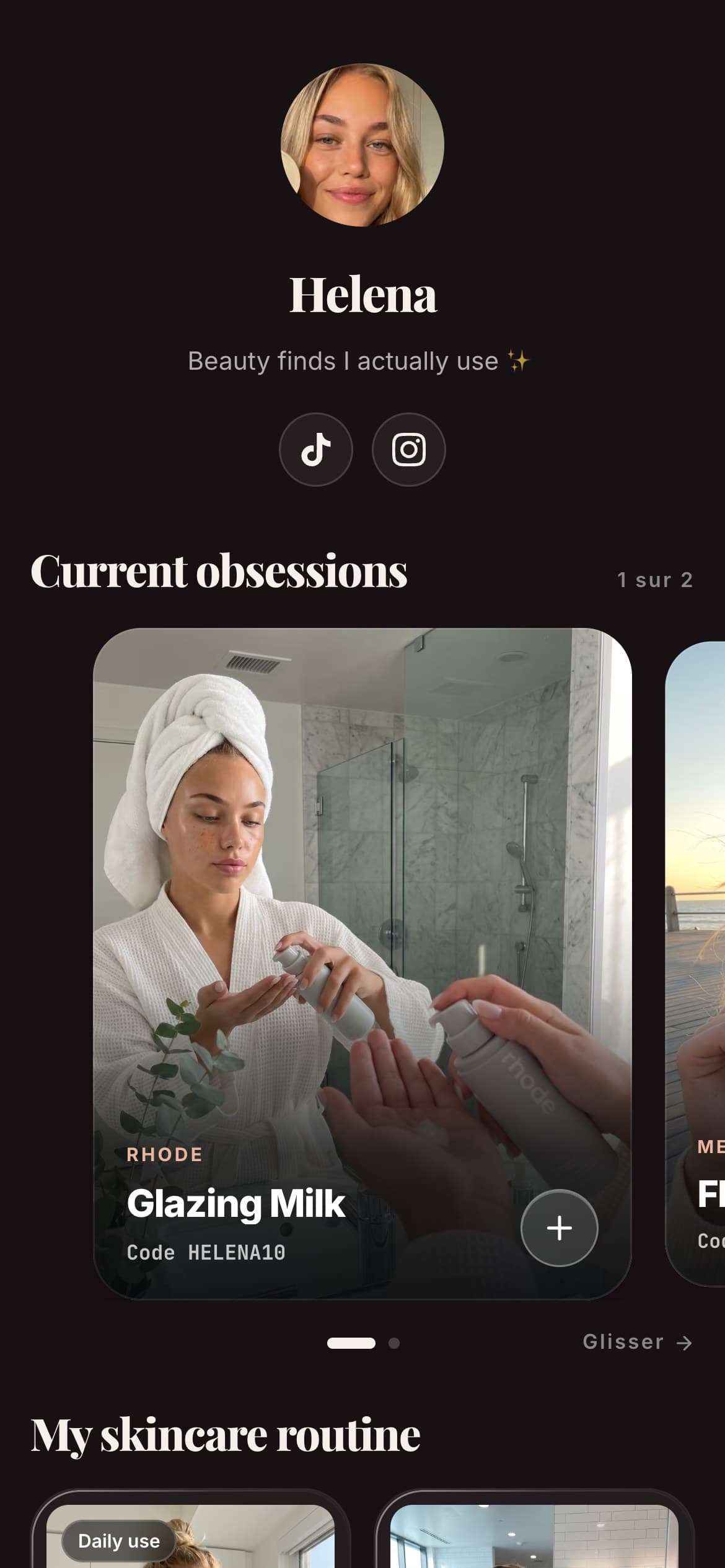
Sur Spotilink, l'outil de lien en bio, le QR code de ta page se génère tout seul depuis ton tableau de bord. Tu le télécharges en un clic, en image nette (PNG ou SVG), pensée pour l'impression : noir sur blanc, lisible même en petit format sur un packaging. Il encode l'adresse de ta vitrine, par exemple spotilink.bio/tonpseudo, donc la personne qui le scanne arrive directement sur ta page de recommandations.
L'intérêt est net. Au lieu d'envoyer quelqu'un sur ton profil en espérant qu'il retrouve le bon lien, tu l'amènes en une étape sur la page où se trouvent tes fiches produits : ta photo, ton avis, ton code promo et ton lien affilié, sans prix affiché, chaque fiche servant à envoyer un clic qualifié vers le marchand. Et tu vois combien de personnes ont cliqué, jamais qui a cliqué ni un montant de vente, juste des clics pour savoir ce qui marche.
Si ta page est sur Linktree, le QR code est inclus dans le plan gratuit, en PNG ou SVG (My Linktree, Edit, Share, puis My Linktree QR code d'après son centre d'aide). Le même centre d'aide indique que ce code pointe vers une adresse unique et continue de fonctionner si tu changes de pseudo, ce que ne fait pas un générateur tiers qui encode linktr.ee/ suivi de ton pseudo du moment. Personnaliser sa couleur ou son logo démarre au plan Starter, et le nombre de scans n'apparaît dans les statistiques que sur les plans payants. Dans tous les cas, un QR imprimé est soudé au domaine de l'outil : quitter l'outil périme tes stickers.
Besoin d'un rappel sur le principe de la page unique ? Voir ce que veut dire un lien en bio et comment mettre un lien dans ta bio Instagram.
Où placer ton QR code pour qu'il serve vraiment
Un QR code ne sert que là où l'écran ne suit pas la personne : sur tes packagings (un sticker transforme un client en visiteur de ta page), en story (les gens le scannent avec un second téléphone), en salon ou sur un stand, sur une carte de visite, ou affiché quelques secondes en fin de vidéo. Dans presque tous ces cas, le QR de ta page bat celui de ton profil, parce qu'il mène à une action plutôt qu'à un abonnement.
Un QR vers un post ou un Reel précis
Le QR natif d'Instagram ne mène qu'au profil. Pour envoyer quelqu'un vers un post ou un Reel particulier (une promo, une vidéo dont tu parles sur un flyer), copie le lien de la publication et fais-en un QR avec un générateur en ligne : c'est une adresse figée, le code ne comptera aucun scan et ne suivra pas un lien que tu supprimes. Pour un contenu qui doit durer, mieux vaut un QR vers ta page, dont le contenu change sans réimprimer.
Savoir si ton QR code fonctionne
Le QR natif d'Instagram ne te dit rien : une personne scanne, arrive sur ton profil, et tu n'as aucune trace. Le QR de ta page mène à une vitrine qui compte les clics : tu ne verras pas le scan, mais le nombre de personnes qui ont ensuite cliqué sur une reco. Un pic de clics le lendemain d'un salon te dit que ton stand a marché. Ces statistiques sont des clics, jamais l'identité de qui a scanné ni un montant de vente.
Les erreurs à éviter
- Un QR joli mais illisible. Quatre règles : sombre sur clair, jamais sur une photo (réserve un carré blanc sur un packaging coloré) ; garde une marge blanche d'environ quatre modules (les petits carrés du code) tout autour ; prévois une largeur d'environ un dixième de la distance de lecture (un chevalet lu à 50 cm demande environ 5 cm de côté) ; préfère le SVG au PNG pour l'impression, il reste net à toutes les tailles.
- Ne jamais le tester. Scanne toujours le code final depuis un autre téléphone avant de l'imprimer en centaines d'exemplaires.
- Envoyer vers le profil quand tu veux un clic. Si ton but est que la personne découvre un produit, pointe vers ta page, pas vers ton profil.
- Chercher un générateur de QR générique. Tu tomberas sur des outils qui te demandent de créer un compte pour un QR basique. Tu n'en as pas besoin : Instagram fournit le QR du profil, et ta page lien en bio fournit le sien.
En bref
Il y a deux QR codes Instagram. Celui du profil, intégré à l'application, se trouve derrière Partager le profil, sous ta bio, et sert à gagner un abonné. Celui de ta page lien en bio se télécharge gratuitement depuis ton tableau de bord Spotilink, en image nette pour l'impression, et mène directement à tes recommandations. Colle le second sur tes packagings, tes cartes et tes stands : il envoie un clic là où ça compte, et te dit combien de personnes ont ensuite cliqué. Pour construire la page derrière le code, commence par créer ta page lien en bio gratuitement.